ショート動画クリエイター
Canvaで素早く編集した動画では、話すポイントごとに数秒しか使えません。
1つのシーンに1つのアイデアを書き、台本だけでなく完成した動画に合わせて音声を確認しましょう。より幅広い動画ファーストのワークフローについては、オンラインのテキスト読み上げ動画メーカーガイドをご覧ください。
オンラインのテキスト読み上げ動画メーカーボイスオーバーのワークフロー
Canvaで動画にAI音声を追加する方法を考えている場合は、動画のタイムラインに配置する前に、ボイスオーバーを別の制作タスクとして扱いましょう。シーンに合わせて原稿を書き、音声トラックを準備してから、Canva内でタイミングと聞き取りやすさを確認します。
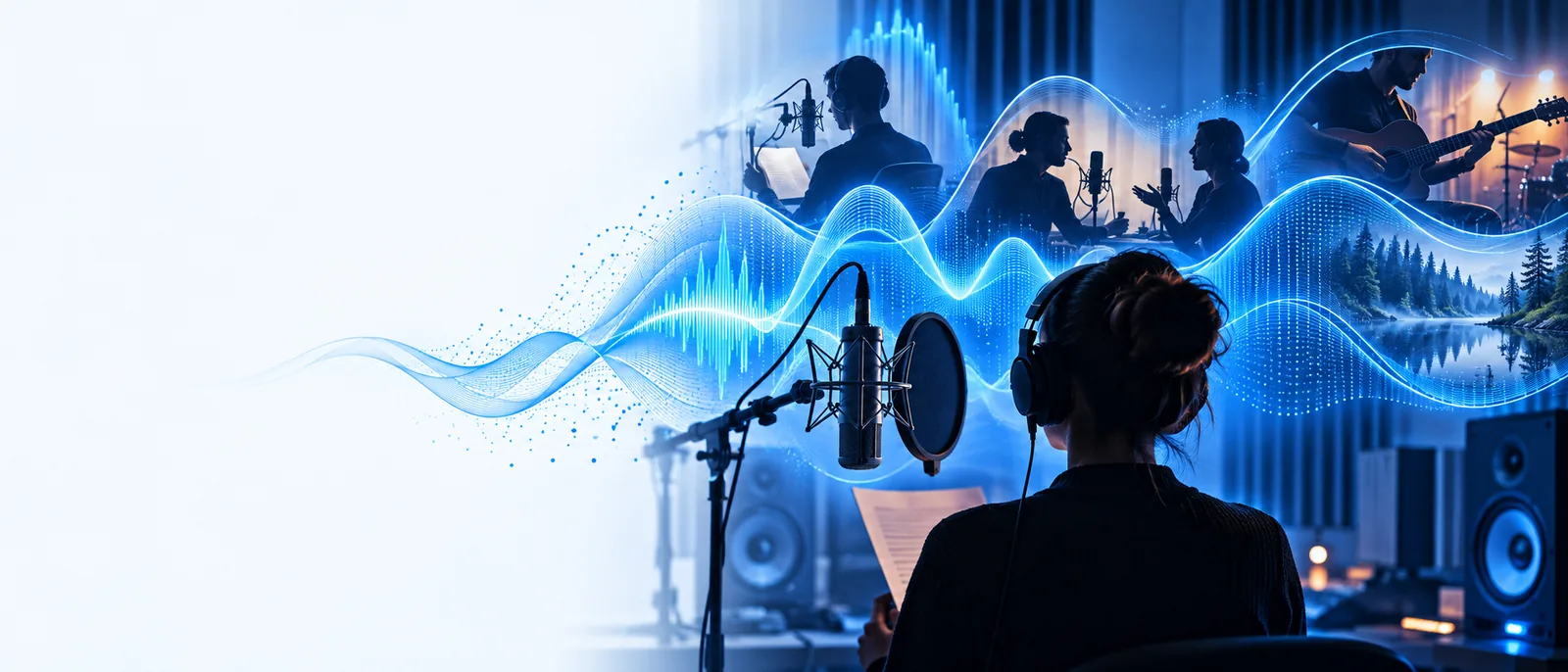
Canvaで使えるボイスオーバーには、映像に合った原稿、確認できる音声、そして最後のタイムラインチェックが必要です。音声を作成することは、作業の一部にすぎません。
ボイスメーカーとCanvaエディターは別々に扱いましょう。1つのツールですべての動画が完成すると考えず、各引き継ぎを確認してください。
この方法では、ナレーションをCanvaプロジェクトに挿入したり、シーンに合わせて配置したりする直接的な接続は確立されません。
回避策利用可能なオプションを使って、使用できる音声ファイルをCanvaプロジェクトに取り込み、その後、自分でタイムライン上に配置してください。
このページから移動した先で利用できる音声形式、ダウンロードオプション、またはエクスポート権限は保証できません。
回避策長い原稿を録音する前に、移動先で現在利用できる出力オプションと、Canvaの現在のインポート要件を確認してください。
ナレーションを追加しても、誰かが話している間にバックグラウンドトラックの音量が自動的に下がるとは限りません。
回避策エディターで両方のトラックを同時に聞き、相対的な音量を調整します。
自然に聞こえる読み上げでも、名前、主張、数字、発音を間違えていることがあります。
回避策公開する前に原稿を校正し、ボイストラック全体を最後まで聞きます。
各シーンで短いレビューループを行います。カットに合う明瞭なテイクのほうが、完成度は高くてもカットを超えてしまうテイクより役立ちます。
シーンを順番に並べ、それぞれに1つの話す内容を割り当てます。動画に合わせて原稿を声に出して読み、考えが終わる前に映像が切り替わる箇所では、文を短くします。
利用可能なコントロールで調整できる範囲において、ボイスメーカーを使ってナレーションのテイクを準備します。名前、数字、間、語尾の切れ、声のトーンの変化を確認し、急いで読み上げるのではなく原稿を修正します。
Canvaが受け付ける音声ファイルがある場合は、プロジェクトに追加し、意図したシーンの開始位置に音声の始まりを合わせます。音楽と映像トランジションを含めて編集全体を再生し、最後の数秒を確認して、きれいに終わっていることを確認します。
ほとんどの修正は技術的なものではなく、編集上のものです。別のボイストラックを準備する前に、初回版と加える変更内容を比較します。
初回版の問題
試す修正
初回版の問題
最初のシーンが切り替わった後も、あいさつが続いています。
試す修正
要点を前に移すか、冒頭の文を短くします。
初回版の問題
長い文がいくつも続き、素早く切り替わる映像についていけない。
試したい修正
原稿をシーンごとの短い文に分け、内容の切れ目に間を設けます。
初稿の問題
製品名が意図した読み方と違って聞こえる。
試したい修正
別の表記を試すか文を言い換え、もう一度聞いてみます。
初稿の問題
BGMに埋もれて声が聞き取りにくい。
試したい修正
編集時に音楽の音量を下げ、一般的なスピーカーで確認します。
初稿の問題
動画が終わるときに、最後のセリフが途中で切れる。
試したい修正
原稿を短くするか、編集上可能ならシーンを延ばします。
初稿の問題
音声で伝える内容が、字幕や表示された数値と矛盾している。
試したい修正
出典を確認し、ナレーションと画面上のテキストを一致させます。
編集によって問題が生じる箇所は異なります。視聴者に理解してほしい内容に合わせて、確認項目を選びましょう。
Canvaで素早く編集した動画では、話すポイントごとに数秒しか使えません。
1つのシーンに1つのアイデアを書き、台本だけでなく完成した動画に合わせて音声を確認しましょう。より幅広い動画ファーストのワークフローについては、オンラインのテキスト読み上げ動画メーカーガイドをご覧ください。
オンラインのテキスト読み上げ動画メーカーレッスンでは、慎重な発音が必要な名前や用語と、ベンガル語のナレーションを組み合わせます。
音声を配置する前に全文を確認し、その後、字幕が話されている内容と一致していることを確認しましょう。ボイスメーカー banglaガイドでは、言語固有の確認に重点を置いています。
ボイスメーカー bangla製品の操作説明では、画面録画、字幕、最後の案内を一致させる必要があります。
まずシーンの順序を確定し、その後、話の切り替わりごとに少し余白を残しましょう。Canva以外で編集する場合についても、オンラインのテキスト読み上げ動画メーカーをご覧ください。
オンラインのテキスト読み上げ動画メーカーまずは視聴者に聞いてもらう必要がある言葉から始めましょう。編集ソフトが受け付ける形式で音声トラックを用意できたら、Canvaに配置し、タイミング、発音、音楽とのバランスを確認するために動画全体を見直します。
ナレーションを準備するナレーションの台本を準備し、適切なボイスメーカーを使って音声トラックを作成します。Canvaが受け付ける音声ファイルを用意できたら、プロジェクトに追加し、意図したシーンに合わせて配置して、書き出す前に動画を最初から最後まで再生します。
Canvaで利用できる音声やアプリの選択肢は変更される場合があるため、プロジェクトに表示されるツールを確認してください。このページでは、別途音声を準備するワークフローについて説明しており、VoicemakerとCanvaの連携を前提としていません。
文章のコピーは、特に名前や間が含まれている場合、想定よりも読み上げに時間がかかることがよくあります。可能であれば行を短くするか、映像のタイミングを調整してから、音声トラックだけで判断せず、編集全体を確認してください。
音楽に負けずに声が明瞭に聞こえるか、発音が正しいか、動画が終わる前に締めの一文が完了しているかを確認してください。また、話している内容とキャプション、画面上の数字を比較し、最終的なメッセージに一貫性があることを確認しましょう。