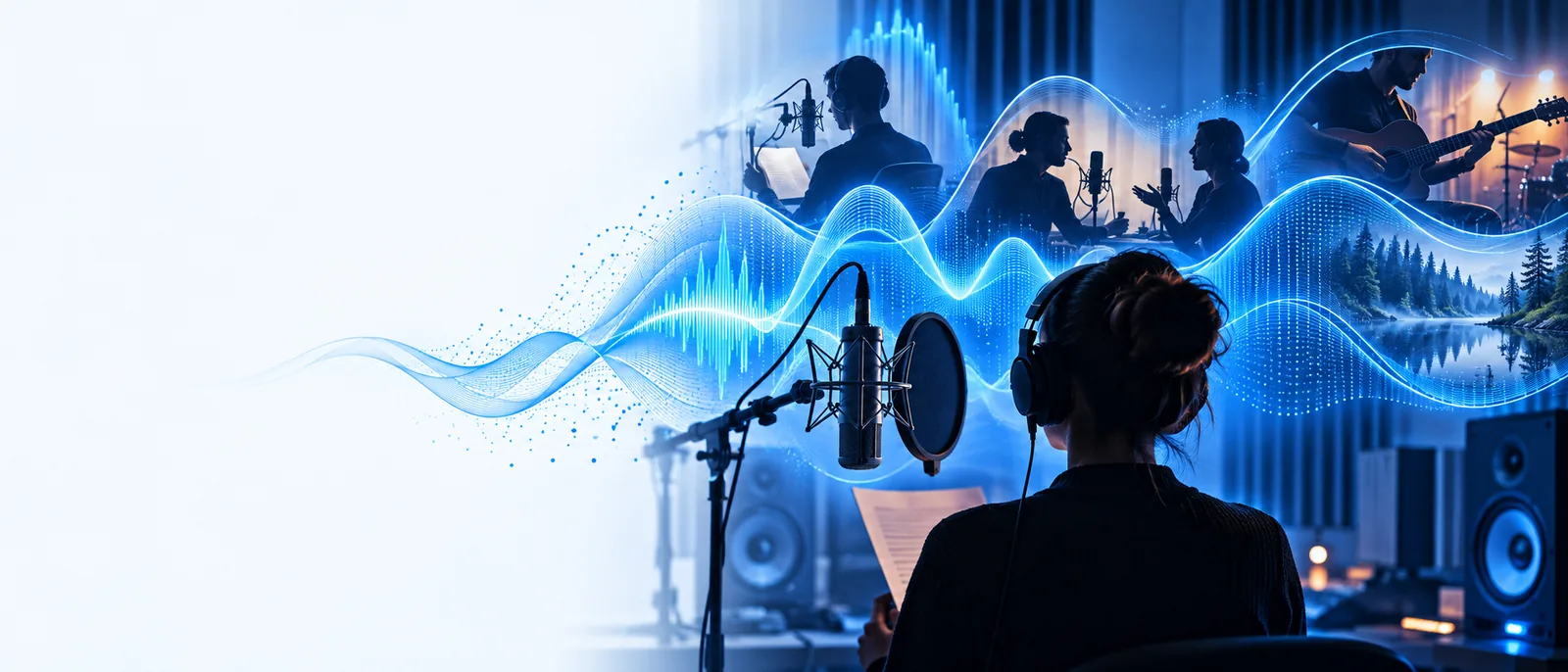
Flux de travail de la voix off

Guide pratique : comment ajouter une voix IA à une vidéo dans Canva

Si vous cherchez comment ajouter une voix IA à une vidéo dans Canva, traitez la voix off comme une tâche de production distincte avant de la placer sur la timeline de la vidéo. Rédigez le texte en fonction des scènes, préparez la piste vocale, puis vérifiez sa synchronisation et son audibilité dans Canva.

Vérifiez le résultat avant le montage
Visuel de création de voix de Voicemaker

Pour créer une voix off exploitable dans Canva, il vous faut un texte adapté aux images, un fichier audio que vous pouvez vérifier et un dernier contrôle de la timeline. La création de la voix n’est qu’une partie du travail.

Chaque étape comporte un transfert

Distinguez le créateur de voix de l’éditeur Canva. Vérifiez chaque transfert plutôt que de supposer qu’un seul outil réalise toute la vidéo.

  • Pas de placement automatique sur la timeline de Canva

    Cette méthode n’établit pas de connexion directe permettant d’insérer la narration dans un projet Canva ou de l’aligner sur les scènes.

    Solution de contournementImportez un fichier audio utilisable dans votre projet Canva à l’aide des options disponibles, puis placez-le vous-même sur la timeline.

  • Aucun format d’exportation garanti

    Il est impossible de garantir un format audio, une option de téléchargement ou un droit d’exportation pour la destination accessible depuis cette page.

    Solution de contournementVérifiez les options de sortie actuellement proposées à destination et les exigences d’importation actuelles de Canva avant d’enregistrer un long texte.

  • Pas de réduction automatique du volume de la musique

    L’ajout d’une narration ne garantit pas que le volume de la musique de fond baisse lorsque quelqu’un parle.

    Solution de contournementÉcoutez les deux pistes ensemble et ajustez leurs niveaux relatifs dans l’éditeur.

  • Aucune vérification des faits intégrée

    Une narration qui semble naturelle peut tout de même contenir un nom, une affirmation, un nombre ou une prononciation erronés.

    Solution de contournementRelisez le script et écoutez la piste vocale en entier avant de publier.

Critères de qualité pour chaque élément de voix off

Suivez un bref processus de révision pour chaque scène. Une prise claire qui correspond au montage est plus utile qu’une prise soignée qui dépasse la durée prévue.

  1. 1

    Écrivez en fonction de l’image

    Listez les scènes dans l’ordre et attribuez une idée à exprimer à chacune. Lisez le brouillon à voix haute en regardant la vidéo ; raccourcissez les phrases lorsque l’image change avant la fin de l’idée.

  2. 2

    Préparez et vérifiez la voix

    Utilisez un créateur de voix pour préparer une prise de narration, si les réglages disponibles le permettent. Écoutez attentivement les noms, les nombres, les pauses, les fins coupées et les changements de ton ; révisez le script plutôt que de vous contenter d’une lecture précipitée.

  3. 3

    Placez la piste et vérifiez le résultat dans Canva

    Si vous disposez d’un fichier audio accepté par Canva, ajoutez-le au projet et alignez son début sur la scène prévue. Regardez le montage en entier avec la musique et les transitions visuelles, puis vérifiez les dernières secondes pour vous assurer que la fin est nette.

Retouches courantes

La plupart des corrections relèvent du contenu, pas de la technique. Comparez la première version avec la modification envisagée avant de préparer une autre piste vocale.

1

Introduction

Problème de la première version

La formule d’accueil se poursuit après le changement de la première scène.

Retouche à essayer

Présentez l’idée principale plus tôt ou raccourcissez la phrase d’introduction.

2

Rythme

Problème de la première version

Plusieurs phrases longues se disputent l’attention avec des coupes visuelles rapides.

À retravailler

Divisez le texte en lignes de la longueur d’une scène et laissez de l’espace entre les idées.

3

Prononciation

Problème au premier passage

Le nom d’un produit est prononcé différemment de la lecture souhaitée.

À retravailler

Testez une autre orthographe ou reformulez la phrase, puis réécoutez-la.

4

Équilibre de la musique

Problème au premier passage

La voix est difficile à entendre sous la bande-son.

À retravailler

Baissez le volume de la musique au montage et vérifiez le résultat sur des haut-parleurs ordinaires.

5

Fin

Problème au premier passage

La phrase de conclusion est coupée par la fin de la vidéo.

À retravailler

Raccourcissez le script ou prolongez la scène lorsque le montage le permet.

6

Texte à l’écran

Problème au premier passage

Le message prononcé contredit une légende ou une valeur affichée.

À retravailler

Vérifiez la source et assurez-vous que la narration et le texte visuel concordent.

Vérifications de la voix off par le créateur

Les différents montages présentent des problèmes à des endroits différents. Choisissez la vérification qui correspond à ce que votre audience doit comprendre.

Créateur de vidéos courtes

Un montage rapide dans Canva ne laisse que quelques secondes pour chaque point énoncé.

Écrivez une idée par scène et vérifiez la voix sur le montage final, pas seulement sur le script. Le guide du créateur de vidéos en ligne avec synthèse vocale présente le processus complet de création vidéo.

créateur de vidéos en ligne avec synthèse vocale

Enseignant en langue bangla

Une leçon mêle une narration en bangla à des noms ou des termes dont la prononciation demande une attention particulière.

Écoutez l’enregistrement entier avant d’ajouter l’audio, puis vérifiez que les sous-titres correspondent aux paroles. Le guide du créateur de voix bangla se concentre sur la vérification propre à cette langue.

créateur de voix bangla

Présentateur d’une petite équipe

Une présentation de produit doit être synchronisée avec les captures d’écran, les sous-titres et la consigne finale.

Fixez d’abord l’ordre des scènes, puis laissez un peu de marge autour de chaque transition orale. Pour les montages réalisés ailleurs que dans Canva, consultez aussi le guide du créateur de vidéos en ligne avec synthèse vocale.

créateur de vidéos en ligne avec synthèse vocale

Intégrez un script relu au montage

Préparez la voix, puis vérifiez la vidéo

Commencez par les mots que votre public doit entendre. Une fois la piste vocale dans un format accepté par votre logiciel de montage, placez-la dans Canva et vérifiez la vidéo entière : synchronisation, prononciation et équilibre avec la musique.

Préparer la voix off
  • Écrire en suivant l’ordre réel des scènes
  • Écouter avant d’ajouter l’audio
  • Vérifier la vidéo montée

FAQ sur les cas d’utilisation

Préparez votre script de narration et créez une piste vocale à l’aide d’un créateur de voix adapté. Si vous pouvez obtenir un fichier audio accepté par Canva, ajoutez-le à votre projet, synchronisez-le avec les scènes prévues et regardez la vidéo en entier avant de l’exporter.

Les options audio et les applications disponibles dans Canva peuvent changer : vérifiez les outils proposés dans votre projet. Cette page décrit un processus distinct de préparation de la voix et ne suppose aucune intégration entre Voicemaker et Canva.

Le texte rédigé prend souvent plus de temps à prononcer que prévu, surtout lorsqu’il comprend des noms ou des pauses. Raccourcissez les lignes ou ajustez le timing visuel lorsque cela est possible, puis examinez le montage complet plutôt que de juger une piste vocale isolément.

Vérifiez que la voix est clairement audible par-dessus la musique, que la prononciation est correcte et que la phrase de conclusion se termine avant la fin de la vidéo. Comparez également les affirmations prononcées avec les sous-titres et les chiffres affichés à l’écran afin de garantir la cohérence du message final.

Commencer à créer
Commencer à créer