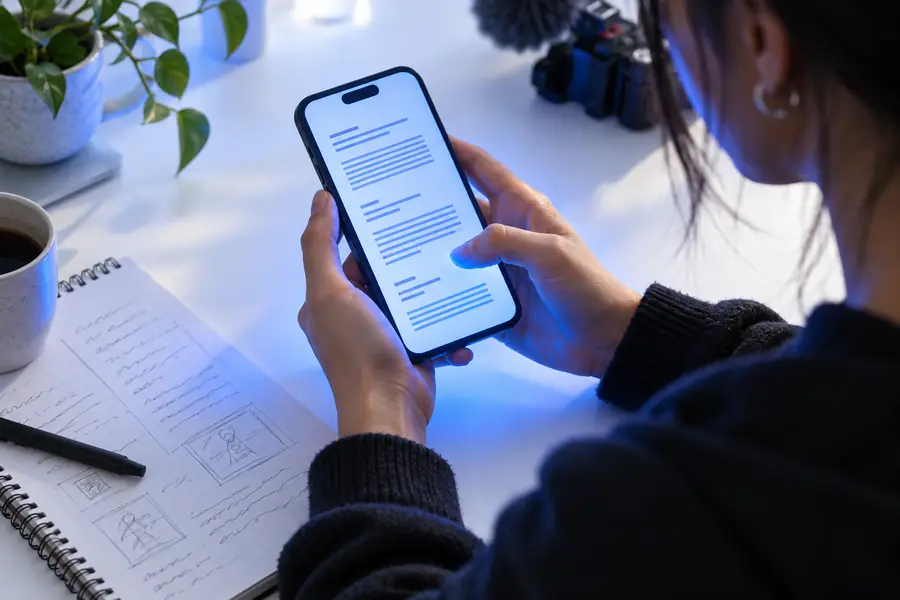

Flux de travail sur Android

comment utiliser un créateur de voix sur Android sans tâtonner

Ce guide explique comment utiliser un créateur de voix sur Android depuis un téléphone ou une tablette, que vous testiez une courte phrase dans un navigateur ou prépariez un script plus long. Suivez le parcours qui correspond à votre point de départ, puis effectuez les dernières vérifications avant de partager le résultat.

Vérifier le résultat avant de le partager

Définir les attentes

Déterminez dans quel cas vous vous trouvez

L’accès sur Android peut prendre plusieurs formes. Identifiez d’abord votre point de départ afin de ne pas perdre de temps à chercher une commande qui appartient à un autre flux de travail.

  • Un navigateur mobile n’est pas un éditeur de bureau

    Les petits écrans rendent plus difficiles la gestion des scripts longs, les corrections détaillées et les comparaisons côte à côte. Les commandes peuvent également être condensées ou placées derrière un menu.

    Solution de contournementUtilisez Android pour les brouillons courts et les premières vérifications ; passez à un écran plus grand lorsque le script nécessite une modification minutieuse.

  • Le parcours peut ne pas afficher tous les paramètres

    La vue sur téléphone peut masquer les commandes avancées, les options d’exportation ou les options liées au compte, selon l’interface du produit et la largeur du navigateur.

    Solution de contournementFaites pivoter l’appareil, ouvrez le menu du navigateur ou poursuivez le projet sur un PC lorsqu’une commande n’est pas visible.

  • La qualité de lecture dépend de l’appareil

    Le décalage Bluetooth, le faible volume, les modes d’économie de batterie et une connexion mobile très sollicitée peuvent donner à l’aperçu un son différent de celui du fichier final.

    Solution de contournementTestez avec un casque et le haut-parleur du téléphone, puis réécoutez une fois le fichier entièrement chargé.

  • Un aperçu vocal n’est pas une production finalisée

    Le premier résultat peut encore nécessiter des vérifications de prononciation, des ajustements du rythme, des pauses ou un texte mieux rédigé avant d’être prêt pour le public.

    Solution de contournementConservez le texte source, corrigez un problème à la fois et effectuez une seconde vérification avant de publier.

Parcours A

Parcours A

Choisissez ce parcours si vous partez d’un texte et souhaitez créer rapidement un aperçu vocal depuis le navigateur de votre appareil Android.

  1. 1

    Ouvrez l’espace de création de voix

    Lancez un navigateur à jour sur votre téléphone ou tablette Android et ouvrez l’espace de travail du créateur de voix. Si la page semble chargée, passez en mode paysage ou réduisez légèrement le zoom pour garder le champ de texte et le bouton principal visibles.

  2. 2

    Saisissez un court texte

    Collez ou saisissez un passage bien rédigé dans la zone de texte. Commencez par un paragraphe plutôt que par un document entier, supprimez les sauts de ligne involontaires et vérifiez les noms, les nombres, les abréviations et la ponctuation avant de générer un aperçu.

  3. 3

    Choisissez, créez et écoutez

    Sélectionnez une voix disponible dans l’espace de travail, soumettez le texte et attendez que l’aperçu se charge. Écoutez-le une première fois pour évaluer le ton général, puis une seconde fois pour repérer les mots dont la prononciation ou le rythme doivent être ajustés.

Voyez la différence

Parcours B

Choisissez ce parcours si vous avez déjà un brouillon, un objectif d’enregistrement ou un résultat partiellement vérifié et souhaitez transformer ce point de départ en un aperçu utilisable sur mobile.

  • Avant : brouillon initial
  • Après : texte prêt à être vérifié

La plus grande amélioration vient généralement d’un texte mieux rédigé, pas de l’ajout de mots.

Texte vocal non vérifié sur mobile, avec une mise en forme approximative
Texte vocal corrigé, prêt à être vérifié lors de la lecture sur mobile

Utilisez-le selon votre tâche

Vérification finale

Les utilisateurs Android ont besoin de différents niveaux de contrôle. Choisissez le scénario le plus proche, puis utilisez le flux de travail associé si votre projet nécessite plus d’espace ou un processus de modification plus structuré.

Créateur de contenu court

Vous avez besoin d’une brève narration pour une publication sur les réseaux sociaux, une présentation de produit ou une phrase d’introduction, et vous souhaitez tester le texte sur votre téléphone.

Gardez le script concis, écoutez à volume normal et assurez-vous que la première phrase fonctionne sans contexte visuel.

comment utiliser le créateur de voix en ligne

Étudiant ou présentateur

Vous vérifiez la prononciation et le rythme d’une présentation en classe, d’une vidéo explicative ou d’une répétition alors que vous êtes loin de votre ordinateur.

Divisez le script en paragraphes logiques et vérifiez les noms propres avant d’utiliser l’audio dans la présentation.

comment utiliser le créateur de voix sur pc

Propriétaire d’une petite entreprise

Vous souhaitez tester une courte annonce, une description de service ou un message destiné aux clients avant de l’envoyer à un public plus large.

Écoutez le résultat comme le ferait un auditeur et remplacez le jargon, les phrases longues ou les appels à l’action peu clairs.

comment utiliser le créateur de voix en ligne

Évaluateur de l’accessibilité

Vous vérifiez si un contenu écrit reste compréhensible lorsqu’il est écouté plutôt que lu sur un petit appareil.

Soyez attentif aux pauses brusques, à la ponctuation confuse et aux mots susceptibles d’être mal compris sans voir la page.

comment utiliser le créateur de voix sur pc

Points de contrôle sur mobile

1 Faites une première écoute pour évaluer le déroulement général, puis une deuxième pour vérifier la prononciation ou le rythme.
2 écoutes
2 Un premier test rapide facilite l’identification des problèmes liés au script ou à la voix.
1 paragraphe
3 Vérifiez le champ de texte, l’action principale et la zone de lecture avant de commencer.
3 emplacements

Prêt à tester

Transformez votre brouillon Android en un aperçu vocal plus clair

Ouvrez l’espace de travail, collez un court texte et écoutez-le avant de créer une version plus longue. Une vérification attentive sur mobile peut révéler rapidement les formulations peu claires, les pauses maladroites et les problèmes de prononciation.

Créer un aperçu vocal
  • Commencez par un court passage
  • Écoutez avec un casque et le haut-parleur
  • Conservez le texte original pour les révisions

Questions fréquentes

FAQ du tutoriel

Oui. Pour commencer, ouvrez l’espace de travail vocal dans un navigateur mobile et testez un court passage. Les commandes peuvent varier selon l’interface, la taille de l’écran et le navigateur. Utilisez donc un court texte avant de préparer un projet plus long.

Essayez d’orienter le téléphone à l’horizontale, de réduire le zoom du navigateur ou de fermer les autres panneaux qui occupent de l’espace. Si une commande importante reste masquée, poursuivez la modification sur un écran plus grand plutôt que de vous imposer une utilisation difficile sur mobile.

Supprimez les sauts de ligne inutiles, vérifiez les noms et les nombres, et utilisez la ponctuation pour indiquer les pauses souhaitées. En commençant par un seul paragraphe, vous pourrez déterminer si un problème vient de la formulation, du choix de la voix ou de la lecture.

Les haut-parleurs du téléphone, les appareils Bluetooth, les réglages du volume, la qualité de la connexion et le mode d’économie d’énergie peuvent tous influer sur ce que vous entendez. Écoutez l’aperçu une fois avec un casque, puis une fois avec le haut-parleur du téléphone. Vérifiez ensuite le résultat une fois le fichier audio entièrement chargé.

Android est utile pour les courts brouillons, les tests rapides et les premières vérifications. Pour les longs textes, les corrections détaillées ou la comparaison attentive de plusieurs versions, il est généralement plus facile de travailler sur un écran plus grand.

Commencer à créer
Commencer à créer