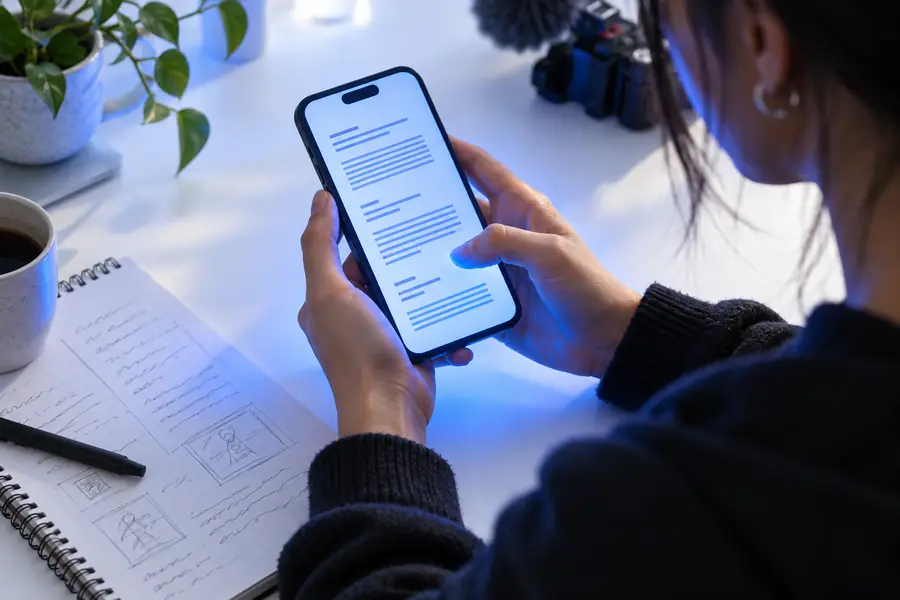

Android-Arbeitsablauf

So verwenden Sie den Sprachgenerator auf Android ohne Rätselraten

Dieser Leitfaden zeigt, wie Sie den Sprachgenerator auf Android von einem Smartphone oder Tablet aus verwenden – unabhängig davon, ob Sie eine kurze Zeile im Browser testen oder ein längeres Skript vorbereiten. Folgen Sie dem Weg, der zu Ihrem Ausgangspunkt passt, und führen Sie anschließend die abschließenden Prüfungen durch, bevor Sie das Ergebnis teilen.

Ausgabe vor dem Teilen prüfen

Erwartungen festlegen

Bestimmen Sie, welcher Fall auf Sie zutrifft

Der Zugriff auf Android kann mehrere verschiedene Dinge bedeuten. Ermitteln Sie zunächst Ihren Ausgangspunkt, damit Sie keine Zeit damit verschwenden, nach einer Funktion zu suchen, die zu einem anderen Arbeitsablauf gehört.

  • Ein mobiler Browser ist kein Desktop-Editor

    Auf kleinen Bildschirmen sind lange Skripte, detaillierte Korrekturen und Vergleiche nebeneinander schwieriger zu verwalten. Außerdem können Steuerelemente komprimiert oder hinter einem Menü verborgen sein.

    LösungVerwenden Sie Android für kurze Entwürfe und erste Prüfungen; wechseln Sie zu einem größeren Bildschirm, wenn das Skript sorgfältig bearbeitet werden muss.

  • Möglicherweise sind nicht alle Einstellungen verfügbar

    In der Smartphone-Ansicht können erweiterte Steuerelemente, Exportoptionen oder Optionen auf Kontoebene je nach Produktoberfläche und Browserbreite ausgeblendet sein.

    LösungDrehen Sie das Gerät, öffnen Sie das Browsermenü oder setzen Sie das Projekt auf einem PC fort, wenn ein Steuerelement nicht sichtbar ist.

  • Die Wiedergabequalität hängt vom Gerät ab

    Bluetooth-Verzögerungen, eine geringe Lautstärke, Energiesparmodi und eine ausgelastete mobile Verbindung können dazu führen, dass eine Vorschau anders klingt als die endgültige Datei.

    BehelfslösungTesten Sie die Wiedergabe mit Kopfhörern und dem Lautsprecher des Telefons und hören Sie anschließend erneut, nachdem die Datei vollständig geladen wurde.

  • Eine Sprachvorschau ist keine fertige Produktion

    Das erste Ergebnis benötigt möglicherweise noch Prüfungen der Aussprache, Anpassungen des Tempos, Pausen oder ein saubereres Skript, bevor es für ein Publikum bereit ist.

    BehelfslösungBehalten Sie den Ausgangstext bei, überarbeiten Sie jeweils ein Problem und führen Sie vor der Veröffentlichung eine zweite Prüfung durch.

Pfad A

Pfad A

Wählen Sie diesen Weg, wenn Sie mit Text beginnen und direkt über Ihren Android-Browser eine schnelle Sprachvorschau erstellen möchten.

  1. 1

    Arbeitsbereich des Sprachgenerators öffnen

    Starten Sie einen aktuellen Browser auf Ihrem Android-Telefon oder -Tablet und öffnen Sie den Arbeitsbereich des Sprachgenerators. Wenn die Seite überladen wirkt, verwenden Sie die Querformatansicht oder verkleinern Sie die Ansicht leicht, damit das Textfeld und die Hauptaktion sichtbar bleiben.

  2. 2

    Ein kurzes Skript eingeben

    Fügen Sie einen klaren Text in das Textfeld ein oder geben Sie ihn dort ein. Beginnen Sie mit einem Absatz statt mit einem vollständigen Dokument, entfernen Sie versehentliche Zeilenumbrüche und überprüfen Sie Namen, Zahlen, Abkürzungen und Satzzeichen, bevor Sie eine Vorschau generieren.

  3. 3

    Auswählen, erstellen und anhören

    Wählen Sie die im Arbeitsbereich verfügbare Sprachoption aus, senden Sie den Text ab und warten Sie, bis die Vorschau geladen ist. Hören Sie einmal auf den allgemeinen Ton und ein weiteres Mal auf Wörter, bei denen Aussprache oder Tempo angepasst werden müssen.

Den Unterschied erkennen

Pfad B

Wählen Sie diesen Weg, wenn Sie bereits einen Entwurf, ein Ziel für eine Aufnahme oder ein teilweise geprüftes Ergebnis haben und von einer groben Eingabe zu einer nutzbaren mobilen Vorschau gelangen möchten.

  • Vorher: grober Entwurf
  • Nachher: prüfbereites Skript

Die größte Verbesserung entsteht meist durch saubereren Text und nicht durch das Hinzufügen weiterer Wörter.

Ungeprüfter Sprechtext für Mobilgeräte mit grober Formatierung
Bereinigter Sprechtext zur Prüfung der Wiedergabe auf Mobilgeräten

Nach Aufgabe verwenden

Letzte Prüfung

Verschiedene Android-Nutzer benötigen unterschiedliche Kontrollmöglichkeiten. Wählen Sie das passendste Szenario und nutzen Sie dann den verlinkten Workflow, wenn Ihr Projekt mehr Platz oder einen strukturierteren Bearbeitungsprozess erfordert.

Kurzformat-Ersteller

Sie benötigen eine kurze Erzählung für einen Social-Media-Beitrag, einen Produktteaser oder den Einstiegssatz und möchten den Text auf Ihrem Smartphone testen.

Halten Sie das Skript kompakt, hören Sie es bei normaler Lautstärke an und stellen Sie sicher, dass der erste Satz auch ohne visuellen Kontext funktioniert.

So verwenden Sie den Sprachgenerator online

Student oder Präsentierender

Sie überprüfen Aussprache und Tempo für eine Klassenpräsentation, einen Erklärtext oder eine Probe, während Sie nicht an Ihrem Computer sind.

Teilen Sie das Skript in logische Absätze auf und überprüfen Sie Eigennamen, bevor Sie das Audio in der Präsentation verwenden.

So verwenden Sie den Sprachgenerator für den PC

Kleinunternehmer

Sie möchten eine kurze Ankündigung, eine Servicebeschreibung oder eine Kundennachricht testen, bevor Sie sie an ein größeres Publikum senden.

Hören Sie sich das Ergebnis so an, wie es ein Zuhörer tun würde, und ersetzen Sie Fachbegriffe, lange Sätze oder unklare Handlungsaufforderungen.

So verwenden Sie den Sprachgenerator online

Barrierefreiheitsprüfer

Sie überprüfen, ob schriftliche Inhalte verständlich klingen, wenn sie auf einem kleinen Gerät angehört statt gelesen werden.

Achten Sie auf abrupte Pausen, verwirrende Zeichensetzung und Wörter, die ohne sichtbare Seite missverstanden werden könnten.

So verwenden Sie den Sprachgenerator für den PC

Prüfpunkte für Mobilgeräte

1 Verwenden Sie einen Durchlauf für den gesamten Sprachfluss und einen zweiten für Aussprache oder Tempo.
2 hört zu
2 Ein kurzer erster Test erleichtert es, Probleme mit dem Skript oder der Stimme einzugrenzen.
1 Absatz
3 Überprüfen Sie das Textfeld, die Hauptaktion und den Wiedergabebereich, bevor Sie beginnen.
3 Stellen

Bereit zum Testen

Mach aus deinem Android-Entwurf eine klarere Sprachvorschau

Öffne den Arbeitsbereich, füge einen kurzen Text ein und höre ihn dir an, bevor du eine längere Version erstellst. Eine sorgfältige Prüfung auf dem Mobilgerät hilft dir, unklare Formulierungen, unpassende Pausen und Ausspracheprobleme frühzeitig zu erkennen.

Sprachvorschau erstellen
  • Mit einem kurzen Text beginnen
  • Über Kopfhörer und Lautsprecher prüfen
  • Originaltext für Überarbeitungen aufbewahren

Häufige Fragen

FAQ zur Anleitung

Ja. Öffne zunächst den Arbeitsbereich für die Spracherstellung in einem mobilen Browser und teste einen kurzen Text. Die genauen Bedienelemente können je nach Benutzeroberfläche, Bildschirmgröße und Browser variieren. Probiere deshalb einen kurzen Text aus, bevor du ein längeres Projekt vorbereitest.

Probiere das Querformat aus, verkleinere die Browseransicht oder schließe andere Bereiche, die Platz beanspruchen. Wenn ein wichtiges Bedienelement weiterhin verborgen bleibt, bearbeite den Text auf einem größeren Bildschirm weiter, statt dich mit einer umständlichen Bedienung auf dem Mobilgerät abzumühen.

Entferne unnötige Zeilenumbrüche, prüfe Namen und Zahlen und setze Satzzeichen, um die gewünschten Pausen zu kennzeichnen. Beginne mit einem Absatz. So kannst du leichter erkennen, ob ein Problem am Text, an der gewählten Stimme oder an der Wiedergabe liegt.

Smartphone-Lautsprecher, Bluetooth-Geräte, Lautstärkeeinstellungen, Verbindungsqualität und Energiesparfunktionen können beeinflussen, was du hörst. Höre dir die Vorschau einmal über Kopfhörer und einmal über den Smartphone-Lautsprecher an. Prüfe das Ergebnis anschließend erneut, wenn die Audiodatei vollständig geladen ist.

Android eignet sich für kurze Entwürfe, schnelle Tests und eine erste Prüfung. Bei langen Texten, detaillierten Korrekturen oder dem sorgfältigen Vergleich mehrerer Versionen ist die Arbeit auf einem größeren Bildschirm in der Regel einfacher.

Erstellen starten
Erstellen starten